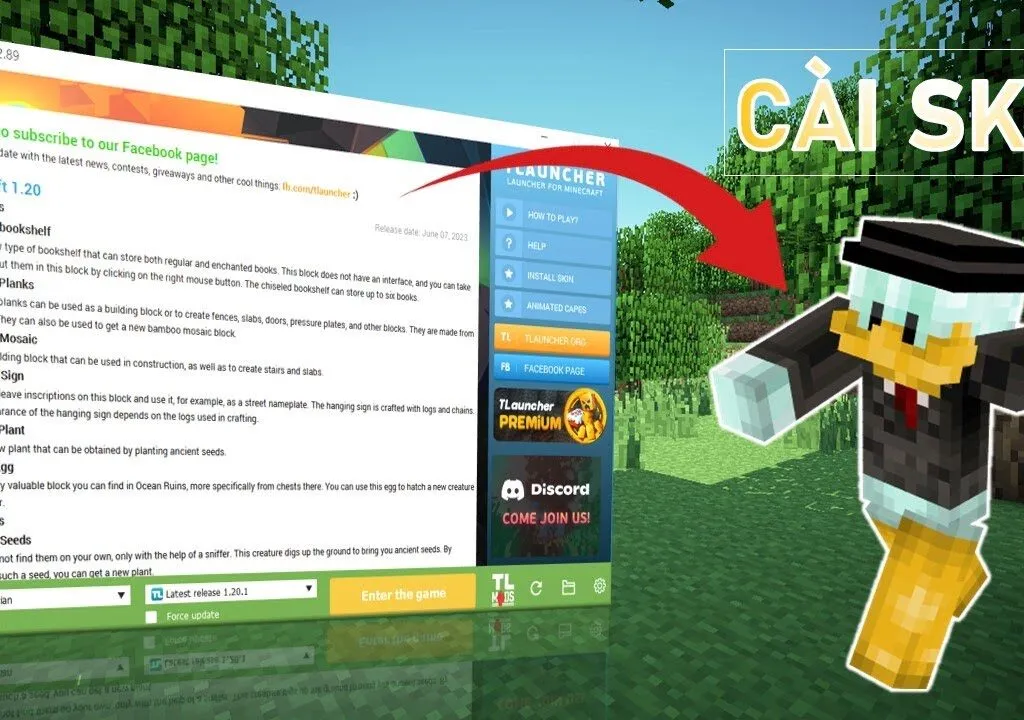
Chơi Minecraft lâu ngày, chắc hẳn bạn cũng muốn thay bộ đồ mặc định của Steve hoặc Alex bằng một nhân vật trông khác biệt hơn. Có người thích skin anime, người lại chọn hiệp sĩ, siêu anh hùng hay tự thiết kế một bộ skin riêng. Thực ra, cài skin Minecraft khá đơn giản, nhưng cách thực hiện trên điện thoại và máy tính không hoàn toàn giống nhau.
Nếu bạn đang dùng Minecraft PE trên Android, iPhone hoặc Minecraft Java, Bedrock trên PC, mình sẽ hướng dẫn từng cách thay skin và xử lý những lỗi thường gặp. Bạn cũng có thể tìm thêm các mẫu nhân vật trong chuyên mục Skin Minecraft của Minecraft Miễn Phí trước khi bắt đầu.
Cần chuẩn bị gì trước khi cài skin Minecraft?
Trước hết, bạn cần có một file skin phù hợp. Skin Minecraft thực chất là hình ảnh được chia thành những phần nhỏ tương ứng với đầu, thân, tay và chân của nhân vật. Khi nhập vào game, các phần ảnh này sẽ được ghép lên mô hình 3D.
Định dạng thường dùng là PNG, với kích thước phổ biến 64×64 pixel. Một số skin cũ sử dụng bố cục 64×32 pixel. Bạn nên tải đúng tệp skin gốc thay vì lưu ảnh xem trước trên website, bởi ảnh chụp nhân vật 3D không thể dùng thay cho file skin.
Có một chi tiết dễ bị bỏ qua: Minecraft sử dụng hai kiểu mô hình nhân vật là Classic và Slim.
- Classic (Wide): Kiểu nhân vật có cánh tay rộng 4 pixel, thường gắn với hình mẫu Steve.
- Slim: Kiểu nhân vật có cánh tay rộng 3 pixel, thường gắn với hình mẫu Alex.
Hai kiểu này không khác nhau về sức mạnh hay khả năng di chuyển. Tuy nhiên, nếu chọn sai mô hình khi nhập skin, phần họa tiết trên cánh tay có thể bị lệch hoặc hiển thị không đúng ý muốn.
Người chơi những phiên bản Minecraft PE như Minecraft 1.21.124 hay Minecraft 1.21.130 đều có thể sử dụng skin PNG phù hợp với Bedrock Edition. Bạn không cần tìm một bộ skin riêng cho từng phiên bản, miễn là tệp có định dạng và bố cục được game hỗ trợ.
Bạn cũng không cần cài thêm Mod hay Addon chỉ để thay một skin PNG thông thường.
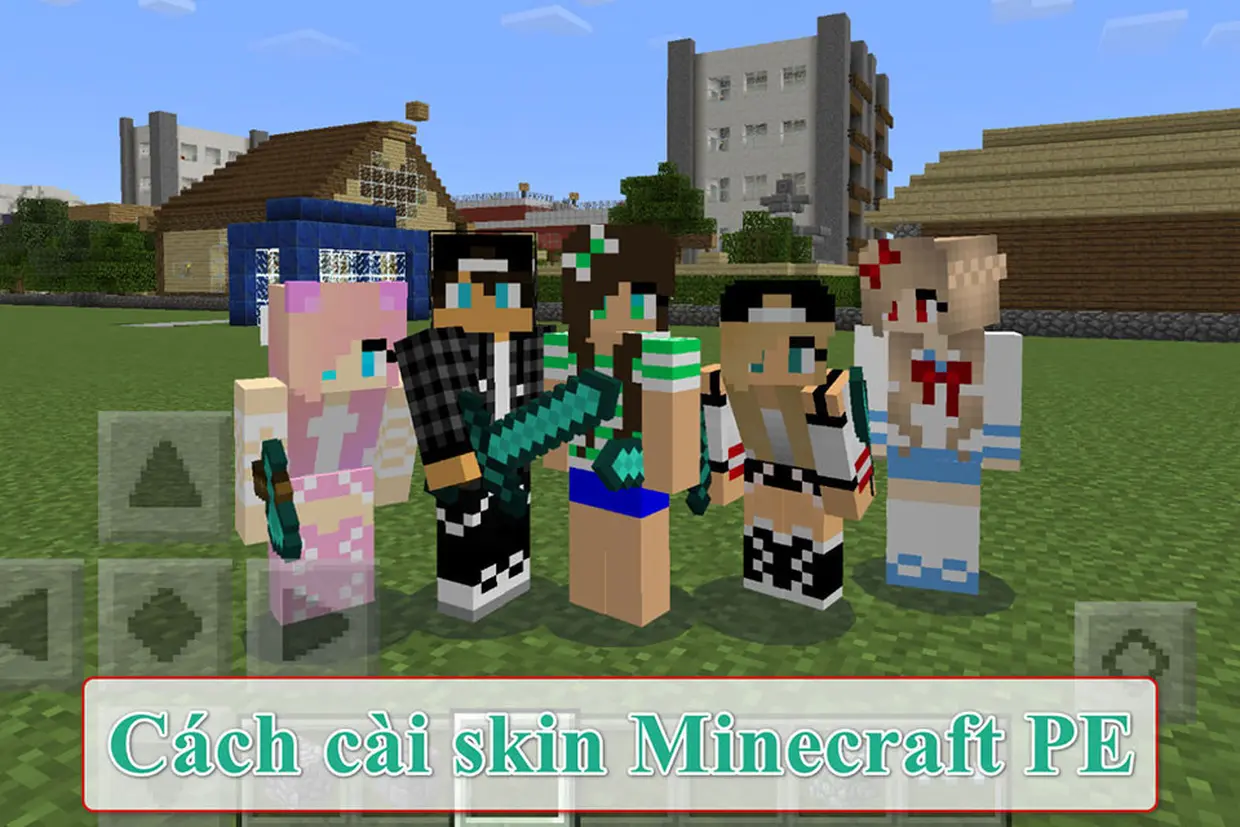
Cách cài skin Minecraft PE trên điện thoại Android và iPhone
Với Minecraft PE, bạn có thể thay skin ngay trong game thông qua Dressing Room (Phòng thay đồ). Giao diện trên Android và iPhone khá giống nhau, dù vị trí một số nút có thể thay đổi tùy phiên bản.
Sau khi tải file PNG về điện thoại, hãy thực hiện theo thứ tự dưới đây.
Bước 1: Mở Minecraft và vào Dressing Room
Ở màn hình chính, chọn Dressing Room nằm gần hình nhân vật. Nếu giao diện đang hiển thị tiếng Việt, hãy tìm mục Phòng thay đồ hoặc phần chỉnh sửa nhân vật tương ứng.
Bước 2: Chọn nhân vật muốn thay skin
Nhấn Edit Character (Chỉnh sửa nhân vật) trên ô nhân vật hiện có. Nếu chưa tạo nhân vật, bạn có thể chọn một ô trống để bắt đầu.
Bước 3: Mở mục Classic Skins
Tìm thẻ Classic Skins (Skin cổ điển). Đây là nơi quản lý các bộ skin có sẵn, skin từ Marketplace và skin được nhập từ thiết bị.
Bạn cần chọn đúng mục này vì phần Character Creator dùng để tùy chỉnh nhân vật bằng các thành phần như tóc, khuôn mặt và trang phục, không phải nơi nhập file PNG theo cách thông thường.
Bước 4: Nhập file skin từ bộ nhớ
Trong Classic Skins, tìm đến Owned → Import → Choose New Skin rồi chọn file PNG đã tải.
Trên Android, trình chọn tệp có thể hiển thị thư viện ảnh hoặc ứng dụng quản lý tệp của hệ thống. Nếu không tìm thấy skin, hãy kiểm tra thư mục Downloads. Với iPhone, bạn có thể tìm file trong ứng dụng Tệp hoặc vị trí đã lưu ảnh.
Bước 5: Chọn Classic hoặc Slim
Sau khi chọn tệp, Minecraft sẽ hiển thị các kiểu mô hình tương ứng. Hãy chọn đúng kiểu mà skin được thiết kế cho, sau đó xác nhận sử dụng.
Quay lại màn hình chính để kiểm tra nhân vật. Nếu ngoại hình đã thay đổi, bạn có thể vào thế giới sinh tồn hoặc sáng tạo như bình thường.
Theo hướng dẫn về Minecraft Skin của Mojang, việc đổi ngoại hình trên Bedrock được thực hiện thông qua Dressing Room, còn Java Edition sử dụng hệ thống quản lý skin riêng.
Cách đổi lại skin Steve hoặc Alex
Nếu không thích bộ skin vừa cài, bạn không cần xóa game hay xóa file thế giới. Chỉ cần quay lại Dressing Room, mở Classic Skins và chọn mẫu mặc định có sẵn. Một điểm cần nhớ là skin chỉ thay đổi diện mạo nhân vật. Công trình, vật phẩm trong túi đồ và dữ liệu thế giới đang chơi không bị thay đổi chỉ vì bạn đổi skin.
Hướng dẫn cài skin Minecraft trên máy tính
Trên PC, trước tiên hãy xác định bạn đang chơi Minecraft Java hay Minecraft Bedrock. Đây là hai phiên bản có cách quản lý skin khác nhau, dù đều có thể sử dụng các mẫu skin cổ điển phù hợp.
Thay skin trong Minecraft Java Edition
Nếu dùng Minecraft Java chính thức, cách thuận tiện là thay skin trực tiếp qua Minecraft Launcher. Mở Launcher, chọn Minecraft: Java Edition ở thanh bên trái rồi chuyển sang thẻ Skins. Tại đây, nhấn New Skin để tạo một mục skin mới.
Đặt tên cho skin để dễ tìm lại, chọn kiểu Classic/Wide hoặc Slim, sau đó nhấn Browse và tìm file PNG trên máy tính. Khi hình xem trước hiển thị đúng, chọn Save & Use để lưu và sử dụng.
Bạn có thể mở game để kiểm tra kết quả. Những skin đã lưu trong Launcher cũng giúp việc đổi lại nhân vật cũ thuận tiện hơn, nhất là khi bạn thường xuyên thay đổi ngoại hình. Minecraft Java còn hỗ trợ tải skin lên qua hồ sơ tài khoản trên website Minecraft chính thức. Cách này hữu ích khi bạn muốn quản lý skin mà không cần thao tác trực tiếp trong Launcher.
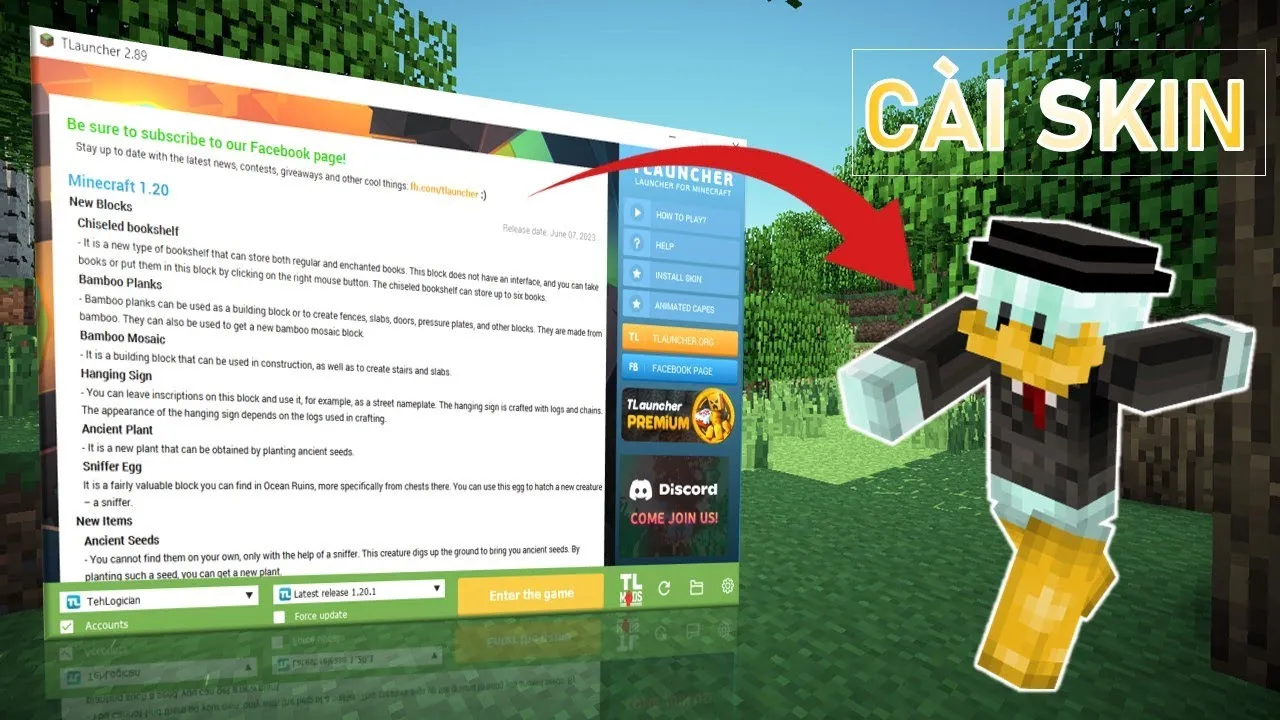
Cài skin Minecraft Bedrock trên Windows
Minecraft Bedrock dành cho Windows sử dụng Dressing Room tương tự phiên bản điện thoại. Từ màn hình chính, mở Dressing Room → Edit Character → Classic Skins, tìm mục nhập skin tùy chỉnh rồi chọn file PNG có sẵn trên máy. Sau đó, chọn mô hình nhân vật phù hợp và xác nhận.
Đừng nhầm Minecraft Bedrock với Java chỉ vì cả hai cùng chạy trên Windows. Nếu đang dùng Bedrock, bạn sẽ không tìm thấy thẻ Skins của Java Launcher trong giao diện chỉnh sửa nhân vật. Với các Launcher không chính thức hoặc bản game đã tùy chỉnh, thao tác có thể khác. Một số Launcher quản lý skin bằng hệ thống tài khoản riêng, nên không thể bảo đảm cách làm trên Java chính thức sẽ hoạt động giống hệt.
Những lỗi thường gặp khi cài skin Minecraft
Có lúc file PNG nhìn hoàn toàn bình thường nhưng game lại không nhận, hoặc nhân vật đã thay ngoại hình ở menu mà vào thế giới vẫn hiện Steve. Trường hợp này nên kiểm tra từng nguyên nhân thay vì vội cài lại Minecraft.
Minecraft không nhận file skin PNG
Nếu chọn file mà game báo lỗi, hãy mở thông tin ảnh và kiểm tra định dạng, kích thước cùng bố cục skin.
Một số website cung cấp cả hình xem trước và file skin gốc. Nếu vô tình tải ảnh nhân vật đứng trên nền phong cảnh, bạn sẽ không thể nhập ảnh đó như một skin thông thường.
Đừng đổi tên skin.jpg thành skin.png rồi nghĩ rằng định dạng đã được chuyển đổi. Muốn tạo file PNG đúng nghĩa, bạn cần xuất ảnh bằng công cụ chỉnh sửa hình ảnh hỗ trợ định dạng này, đồng thời bảo đảm ảnh dùng đúng bố cục skin Minecraft.
Ngoài ra, nếu file tải về có đuôi .exe hoặc .apk thay vì PNG, bạn không nên mở nó chỉ để đổi ngoại hình nhân vật.
Skin bị lệch tay, mất họa tiết hoặc hiển thị sai
Đầu tiên, hãy kiểm tra xem skin đang dùng thuộc kiểu Classic hay Slim.
Một bộ skin thiết kế cho cánh tay rộng 4 pixel có thể hiển thị sai họa tiết khi áp dụng lên mô hình tay nhỏ. Bạn chỉ cần quay lại phần chọn mô hình rồi thử kiểu còn lại.
Nếu lỗi vẫn xuất hiện, hãy kiểm tra hình ảnh gốc. Các phần đầu, tay và thân phải nằm đúng vị trí theo bố cục skin; việc tự kéo giãn hoặc chỉnh sửa kích thước ảnh có thể làm hỏng bố cục này.
Đã đổi skin nhưng vào game vẫn hiện Steve hoặc Alex
Trước tiên, hãy quay lại màn hình chọn nhân vật để xác nhận skin đã được trang bị thành công. Nếu menu hiển thị đúng mà thế giới vẫn dùng mẫu cũ, bạn có thể thoát thế giới rồi vào lại.
Trên Minecraft Java, kiểm tra xem Launcher đang đăng nhập đúng tài khoản và đã chọn Save & Use hay chưa.
Với Bedrock, skin tùy chỉnh nhập trên một thiết bị không phải lúc nào cũng tự đồng bộ sang thiết bị khác. Vì vậy, nếu đổi skin trên điện thoại rồi mở Minecraft ở PC, bạn có thể phải nhập lại file skin tại thiết bị đó.
Trường hợp chỉ bị lỗi khi vào máy chủ nhiều người chơi, nguyên nhân có thể liên quan đến hệ thống hiển thị skin hoặc quy định riêng của server. Hãy thử vào một thế giới cá nhân để phân biệt lỗi của game với lỗi phía máy chủ.
Không tìm thấy mục Import trong Dressing Room
Nếu không thấy nút Import, trước hết hãy kiểm tra xem bạn đã mở đúng Classic Skins thay vì Character Creator hay chưa.
Giao diện Dressing Room cũng có thể thay đổi sau các bản cập nhật. Nếu bạn vừa chuyển sang một phiên bản khác, chẳng hạn Minecraft 1.21.131, hãy kiểm tra lại vị trí các mục trong Phòng thay đồ thay vì mặc định rằng tính năng nhập skin đã bị loại bỏ.
Một số thiết bị hoặc nền tảng có giới hạn riêng đối với skin tùy chỉnh; chẳng hạn, nhiều phiên bản Minecraft trên console không hỗ trợ nhập file PNG theo cách tương tự Android và Windows.
Nếu bạn đang dùng một bản Minecraft APK đã chỉnh sửa, phần quản lý skin có thể hoạt động khác bản chính thức. Khi ấy, hãy kiểm tra tài liệu của bản game đang sử dụng thay vì tự chỉnh sửa những file hệ thống không rõ chức năng.
Một vài lưu ý để sử dụng skin Minecraft lâu dài
Skin thường không chiếm nhiều dung lượng, vì vậy bạn có thể lưu nhiều mẫu trong một thư mục riêng để sử dụng lại khi cần. Nên giữ cả file PNG gốc, nhất là những bộ skin tự thiết kế hoặc không còn tìm thấy trên website tải ban đầu.
Nếu đang sử dụng nhiều thiết bị, bạn cũng nên lưu skin vào nơi dễ truy cập để có thể nhập lại khi cần.
Với người chơi thích tùy chỉnh Minecraft, skin là phần thay đổi ngoại hình đơn giản nhất. Các tài nguyên khác như bản đồ, texture pack hoặc Addon lại có cách cài đặt và yêu cầu tương thích riêng, không nên xử lý giống file skin PNG.
Nếu đang tìm hiểu thêm các phiên bản Minecraft PE dành cho Android, bạn có thể xem chuyên mục Minecraft APK để lựa chọn bài giới thiệu và hướng dẫn tương ứng với phiên bản mình sử dụng.
Kết luận
Chỉ cần có file PNG đúng bố cục, việc cài skin Minecraft trên điện thoại thường hoàn thành ngay trong Dressing Room. Trên máy tính, hãy nhớ phân biệt Java Edition với Bedrock để chọn đúng nơi nhập skin. Nếu ngoại hình bị lệch hoặc không hiển thị, nên kiểm tra file ảnh và kiểu cánh tay trước khi nghĩ đến chuyện cài lại game.
Bạn có thể ghé Minecraft Miễn Phí để xem thêm các hướng dẫn Minecraft PE, tìm hiểu tài nguyên tùy chỉnh và lựa chọn nội dung phù hợp với phiên bản đang chơi. Đổi một bộ skin mới chỉ mất vài thao tác, nhưng đủ để nhân vật quen thuộc của bạn có một diện mạo khác.

